
Ya que no existe una forma directa de cambiar la configuración IMAP a POP de una cuenta de correo, a continuación se describe el proceso para llevarlo a cabo (te recomendamos leer detenidamente las instrucciones):
- Cambiar la descripción de la configuración IMAP
- Agregar la configuración POP de la cuenta de email
- Transferir tus folders de correo
- Eliminar la configuración actual de IMAP
IMPORTANTE: Como la realización de esta tarea requiere de conocimiento avanzado en Mail de Mac, así como de la configuración de cuentas de correo electrónico, lo recomendable es apoyarte con una persona del área de Sistemas o TI de tu empresa.
Paso 1: Cambiar la descripción de la configuración IMAP
Es recomendable cambiar la descripción actual de la cuenta IMAP para identificarla fácilmente, para ello se debe hacer lo siguiente:
-
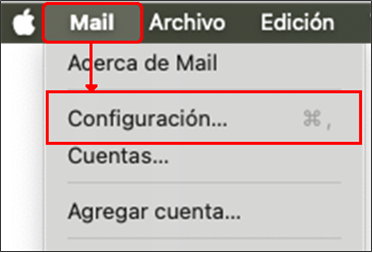
Ir a Mail > Configuración
-
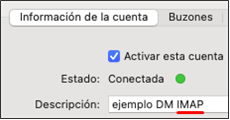
En Cuentas, seleccionar la cuenta de email

-
Agregar "IMAP" en la descripción actual. Se puede añadir al principio para identificar la cuenta con mayor facilidad
Paso 2: Agregar la configuración POP de la cuenta de email
Si ya tienes configuradas otras cuentas de correo, debes hacer lo siguiente:
1. Ir a Mail > Configuración
2. En Cuentas, dar clic al botón +
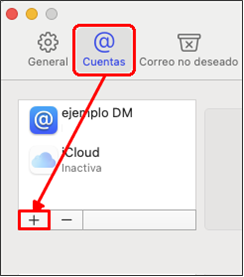
Es recomendable, agregar también la palabra "POP" en la descripción de la cuenta. En caso de no haberlo hecho, se puede repetir el ejercicio del paso 1.
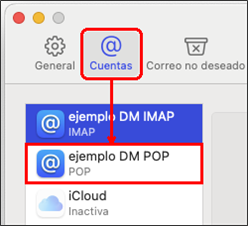
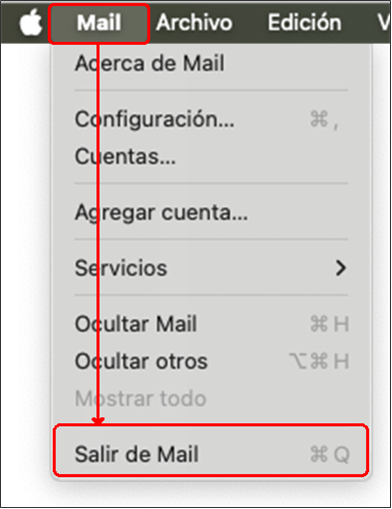
Al terminar la configuración, ir a Mail > Salir de Mail para cerrar la aplicación, esperar unos 10 segundos y abrirla nuevamente.
Paso 3: Transferir tus folders de correo
Las cuentas configuradas aparecerán en la columna izquierda de la pantalla con la descripción que les hayas asignado, tanto para POP, como para IMAP.
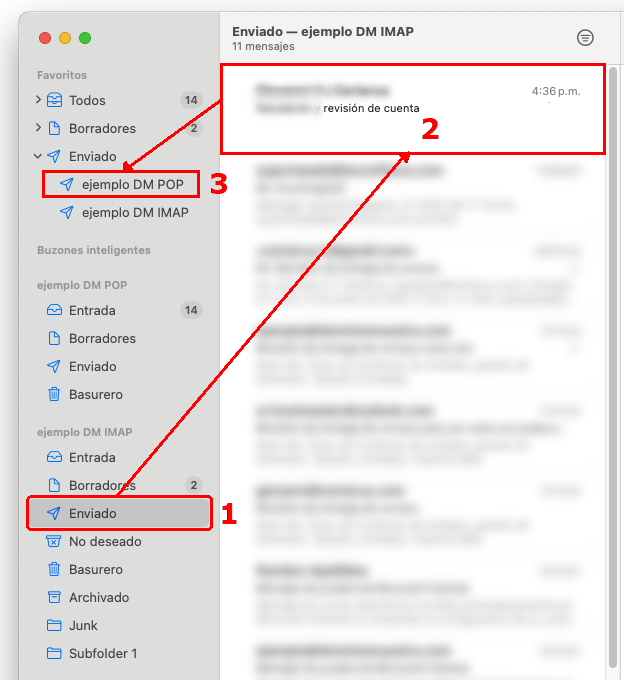
En "Favoritos" se encontrará el folder para los elementos enviados, uno para cada cuenta configurada.
POP solo soporta la descarga de correos del folder principal (Bandeja de entrada), por tanto, el folder "Enviados" (Sent), así como cualquier subcarpeta, no se descargarán.
Los siguientes pasos explican cómo transferir tus correos enviados de IMAP a POP:

- Seleccionar el folder Enviado de la configuración IMAP
- Seleccionar el(los) correo(s) que se va(n) a transferir
- Arrastrar los mensajes seleccionados al sub-folder "Enviado", correspondiente a la configuración POP.
Paso 4: Quitar tu configuración de cuenta IMAP
Esperar a que los mensajes se hayan descargado en la cuenta POP.
Una vez que se ha copiado toda la información, podrás remover tu configuración IMAP siguiendo estos pasos:
1. Ir a Mail > Configuración
2. Ir a Cuentas, seleccionar la configuración IMAP y dar clic al botón "—"