Para revisar / editar los valores de la configuración de una cuenta de correo en Windows Live Mail, estos son los pasos a seguir:
-
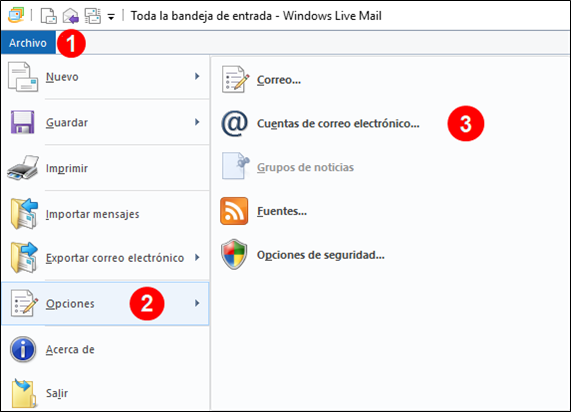
Dirigirse a Archivo -> Opciones -> Cuentas de correo electrónico
-
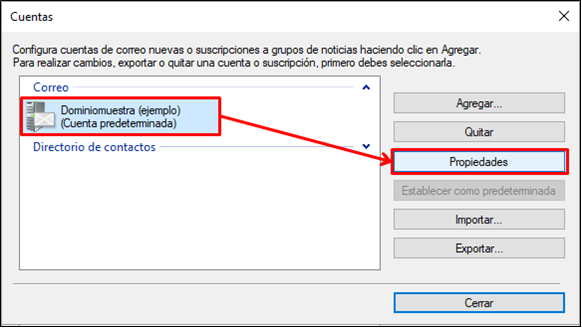
Seleccionar la cuenta de correo y dar click en el botón Propiedades.
-
Revisar que los datos de la pestaña "General" estén correctamente asignados.
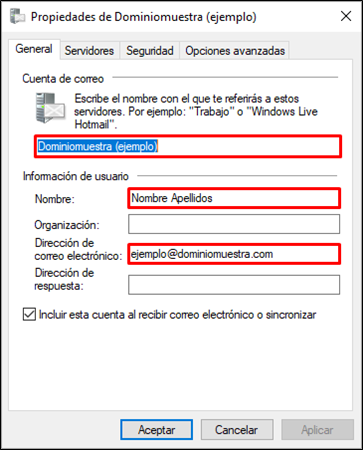
- El valor del campo "Cuenta de correo" sirve para identificar la misma cuando hay más de una configurada.
- El valor del campo "Nombre de usuario" es el que se muestra cuando el destinatario recibe un correo electrónico
- Verificar que la Dirección de correo electrónico esté escrita correctamente.
-
Seleccionar la pestaña "Servidores" y verificar que los datos estén correctamente asignados.
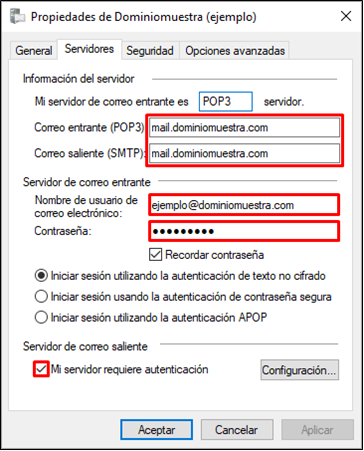
- En la sección "Información del servidor", el valor para "Correo entrante" y "Correo saliente" es mail.[TU-DOMINIO].[EXT]
- El valor para "Nombre de usuario de correo electrónico" es la dirección de correo completo del usuario.
- El valor para "Contraseña" es la que corresponde a dirección de correo completo del usuario.
- Asegurarse que la casilla "Mi servidor requiere autenticación" esté marcada
-
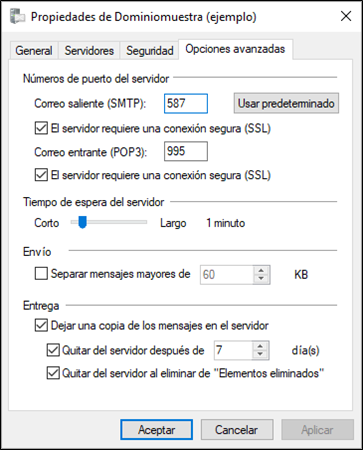
Seleccionar la pestaña "Opciones avanzadas" y asegurarse que los puertos estén asignados correctamente:
Configuración POP3
- Correo saliente (SMTP): 587*
- ✓ "El servidor requiere una conexión segura (SSL)"
- Correo entrante (POP3): 995
- ✓ "El servidor requiere una conexión segura (SSL)"
Configuración IMAP
- Correo saliente (SMTP): 587*
- ✓ "El servidor requiere una conexión segura (SSL)"
- Correo entrante (IMAP): 993
- ✓ "El servidor requiere una conexión segura (SSL)"
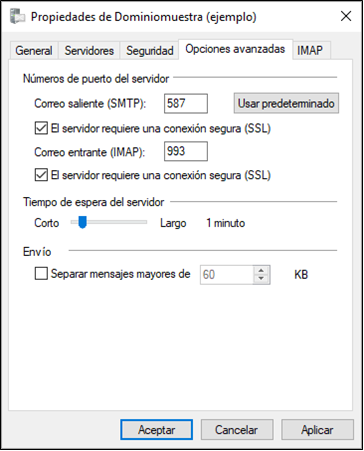
* Si el puerto 587 no se conecta de correctamente, se puede usar el puerto 465
- Correo saliente (SMTP): 587*
-
Habilitar la depuración automática (sólo para cuentas POP3).
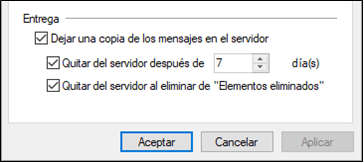
Las configuracines POP3 cuentan con la opción de depuración automática de correos, para ello debe habilitarse la opción Dejar una copia de los mensajes en el servidor y las siguientes:
- Quitar del servidor después Se indica cuántos días permanecerá el correo en el servidor, lo recomendado son 7 días.
- Quitar del servidor al eliminar de 'Elementos eliminados' Al eliminar los correos de esta carpeta, se vacía la "Papelera" (Trash) del servidor