
Para revisar / editar los valores de la configuración de una cuenta de correo en Microsoft Outlook 2013 o 2016, estos son los pasos a seguir:
-
Abrir la ventana de "Configuración de la Cuenta":
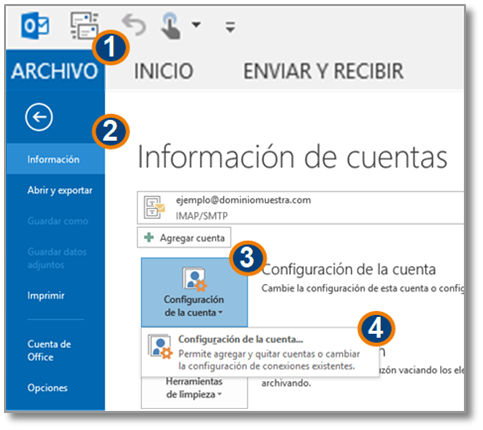
Ir a "Archivo" -> "Información" -> "Configuración de la cuenta" (botón) -> "Configuración de la cuenta" (pestaña)
Outlook 2007
Ir a "Herramientas" y seleccionar la opción "Configuración de la cuenta".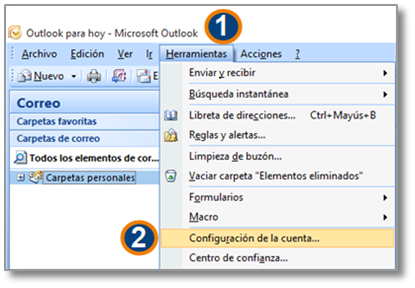
-
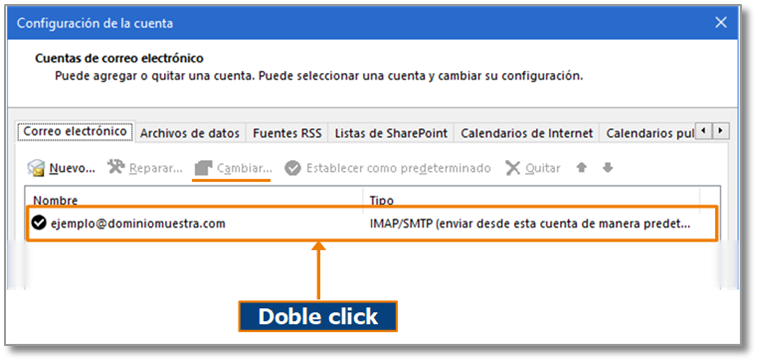
En la nueva ventana dar doble clic a la cuenta que se desea editar (también se puede seleccionar y dar clic al botón Cambiar)
-
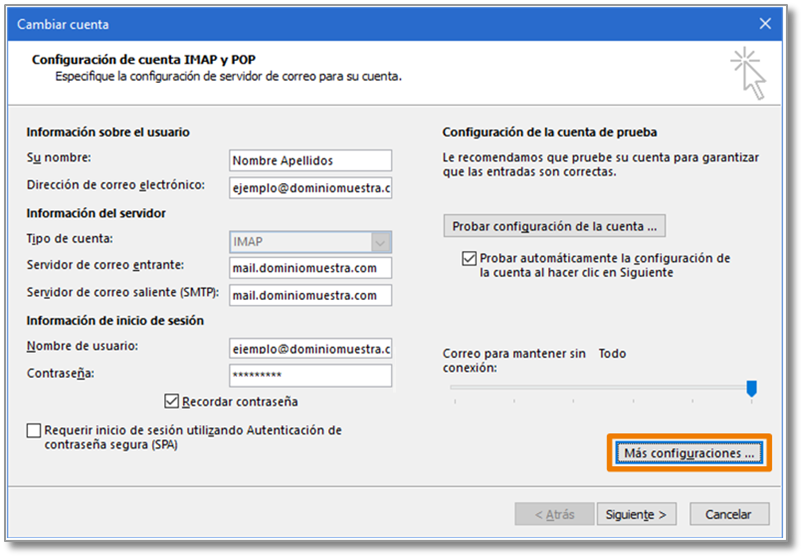
Revisar que todos los datos de la ventana "Cambiar cuenta" estén correctos y después hacer clic en el botón "Más configuraciones".
- Información sobre el usuario
- "Su nombre": Nombre que verá el destinatario al recibir tu correo.
- "Dirección de correo electrónico": Dirección proporcionada al usuario.
- Información del servidor
- "Servidor de Correo Entrante":: mail.[dominio].[ext] ( ej.: mail.dominiomuestra.com)
- "Servidor de Correo Saliente":: mail.[dominio].[ext] ( ej.: mail.dominiomuestra.com)
- Información de inicio de sesión
- "Nombre de usuario": Dirección de correo completa.
- "Recordar contraseña": Asegurarse que esté habilitado el recuadro
- "Requerir inicio de sesión utilizando Autenticación de contraseña segura (SPA)"; La casilla debe estar en blanco
- Información sobre el usuario
-
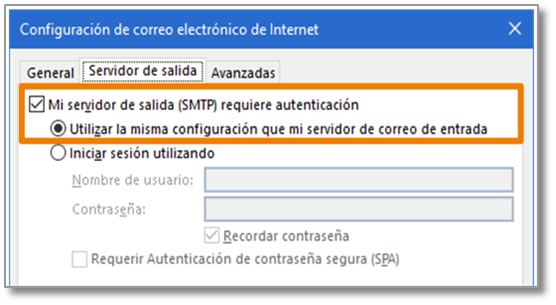
Se abrirá la ventana "Configuración del correo electrónico de Internet", seleccionar la pestaña "Servidor de Salida".
- Verificar que la casilla "Mi servidor de salida (SMTP) requiere autenticación" esté seleccionada
- Verificar que la opción "Utilizar la misma configuración que mi servidor de correo de entrada" esté seleccionada
-
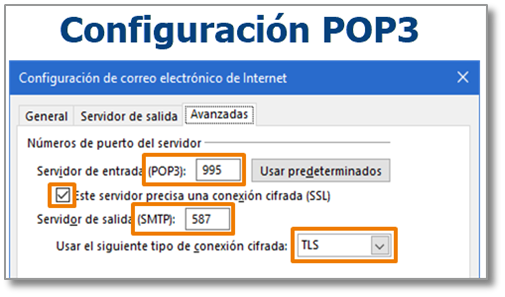
Estando en la misma ventana, seleccionar la pestaña "Avanzadas" y asegurarse que los puertos estén asignados correctamente
Configuración POP3
- Servidor de entrada (POP3): 995
- ✓ "Este servidor precisa una conexión cifrada
(SSL)" 1
- ✓ "Este servidor precisa una conexión cifrada
- Servidor de salida (SMTP): 465 2
- Usar el siguiente tipo de conexión cifrada: SSL/TLS 3
Configuración IMAP
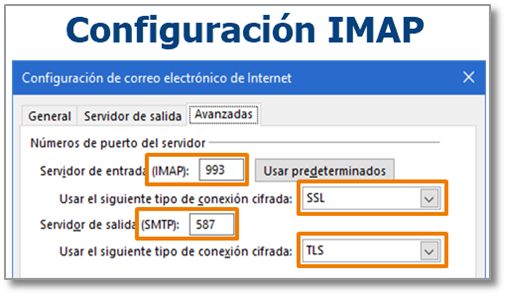
- Servidor de entrada (IMAP): 993
- Usar el siguiente tipo de conexión cifrada:
SSL 1
- Usar el siguiente tipo de conexión cifrada:
- Servidor de salida (SMTP): 465 2
- Usar el siguiente tipo de conexión cifrada: SSL/TLS 3
Valores para Outlook 2013 y Outlook 2010
- 1. TLS
- 2. Puerto: 587
- 3. Conexión cifrada: TLS
- Servidor de entrada (POP3): 995
-
En las cuentas POP3, habilitar la depuración automática y dar clic en el botón Aceptar
- Habilitar la opción "Dejar una copia de los mensajes en el servidor" y también las siguientes:
- Quitar del servidor después. Indicar cuántos días permanecerán los correos en el servidor, valor recomendado: 7.
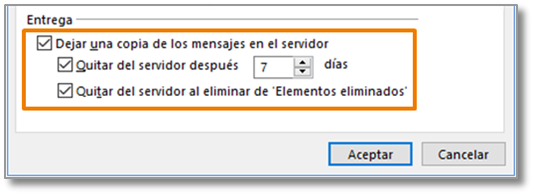
- Quitar del servidor al eliminar de 'Elementos eliminados'. Al vaciar este folder, también lo hará en "Papelera" (Trash) del servidor.
-
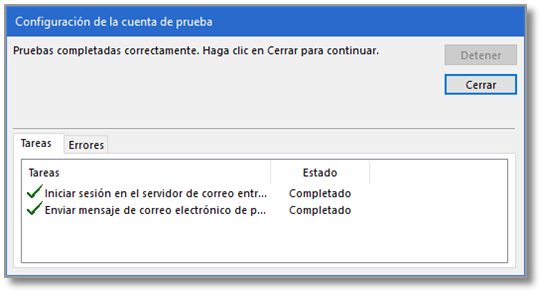
De vuelta en la ventana anterior, dar clic al botón Siguiente*, después a Finalizar y cerrar la ventana Configuración de la cuenta.
-
* En las versiones 2010-2016, Outlook realiza dos tareas de comprobación:
- Inicio de sesión
- Envío de mensaje de prueba
-
En Outlook 2007 el usuario tiene que dar clic en el botón "Probar configuración de la cuenta..."
-
-
Si todo es correcto, cerrar la ventana y Finalizar la configuración, de lo contrario se recomienda lo siguiente:
-
Verificar bloqueo de IP. Si al ingresar el dominio (valor del "@") en el navegador no puede visualizar el sitio, es posible que la dirección IP de tu red esté bloqueada. Solicitar el desbloqueo mediante Ticket o a la cuenta
 proporcionando Tu dirección IPv4 que puedes obtener en la página showmyip.com.
-
Verificar que el Nombre de usuario y Contraseña así como el Servidor de correo entrante y Servidor de correo saliente estén correctamente escritos. De ser posible, reescribir la información para eliminar algún caracter no visible que esté provocando la falla.
-