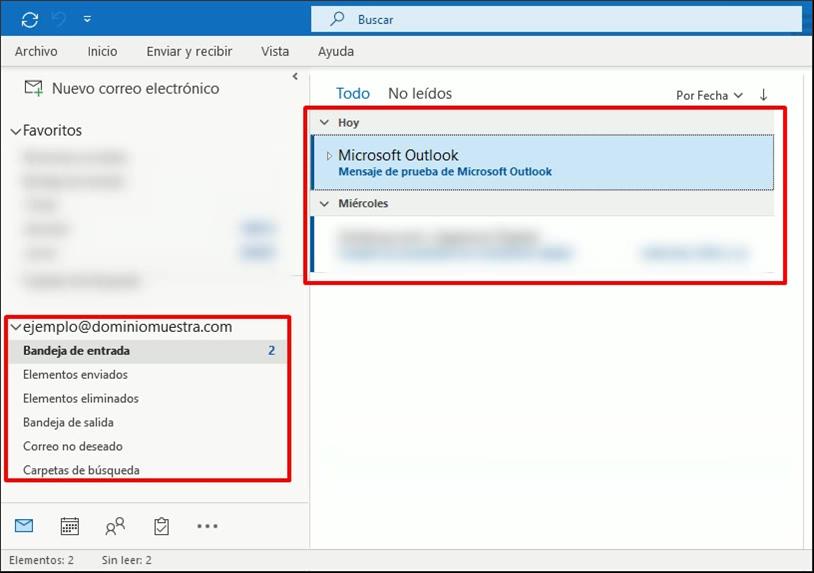
En este tutorial te describimos los pasos para configurar tu cuenta de correo en Office 365, este procedimiento también es el mismo para Outlook 2016.
Guía escrita
Antes de comenzar: se asume que ya creaste tu cuenta de correo en cPanel y que cuentas con sus accesos (dirección de correo y contraseña).
Datos que vas a necesitar
| Dato | Valor |
|---|---|
| Dirección de correo y usuario | Tu cuenta de correo completa (ej. ejemplo@tudominio.com) |
| Tipo de cuenta | POP3 o IMAP (en este ejemplo se usa POP3) |
| Servidor de correo entrante y saliente | mail.[TU-DOMINIO].[EXT] (ej. mail.dominiomuestra.com) |
| Nombre de usuario | La dirección de correo completa |
| Puerto de entrada | POP: 995 | IMAP: 993 (con SSL/TLS habilitado) |
| Puerto de salida (SMTP) | 465 (conexión cifrada SSL/TLS) |
1. Abrir la configuración de correo
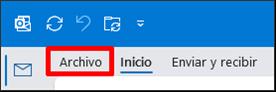
- En Outlook, dar clic en Archivo.
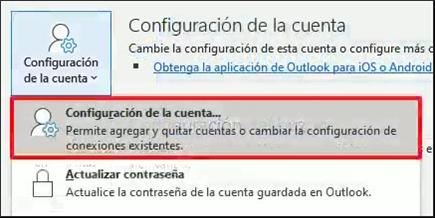
- Ir a Configuración de la cuenta y seleccionar Configuración de la cuenta.
- Se abrirá el asistente de Configuración de correo.
- Dar clic en Nuevo.

2. Agregar la cuenta
- Escribir tu dirección de correo.

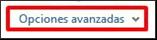
- Dar clic en Opciones Avanzadas >.
- Marcar la casilla Permitirme configurar manualmente mi cuenta.

- Dar clic en Conectar.

- En Configuración avanzada, seleccionar POP o IMAP (para ejemplo se usará POP).
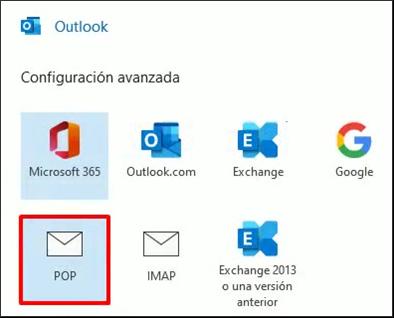
- Llenar los campos con los datos correspondientes:
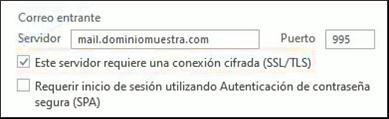
-
Correo entrante
-
Servidor:
mail.[TU-DOMINIO].[EXT](ej.
mail.dominiomuestra.com). -
Puerto: POP: 995 | IMAP: 993
-
Marcar la casilla Este servidor requiere una conexión cifrada SSL/TLS.
-
Dejar en blanco la casilla "Requerir inicio de sesión utilizando Autenticación de contraseña segura (SPA)"
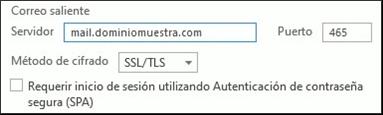
-
Correo saliente
-
Servidor:
mail.[TU-DOMINIO].[EXT](ej.
mail.dominiomuestra.com). -
Puerto: 465
-
Método de cifrado Seleccionar la opción SSL/TLS.
-
Dejar en blanco la casilla "Requerir inicio de sesión utilizando Autenticación de contraseña segura (SPA)"
-
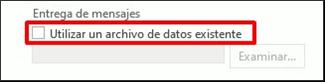
- Si elegiste la configuración POP, en "Entrega de mensajes", marcar la casilla "Utilizar un archivo de datos existente" si ya cuentas con un archivo de datos (PST) existente, previamente guardado en "Documentos/Archvos de Outlook"
3. Probar y finalizar
- Dar clic al botón Conectar.
- Escribir la contraseña de tu cuenta de correo. El campo tiene un icono de "Ojo" al cual puedes dar clic para ver que la contraseña fue ingresada correctamente.

- Outlook hará una comprobación de la cuenta. Si existe algún error, se mostrará un aviso. Cuando las pruebas terminen correctamente, desmarcar la casilla "Configurar Outlook Mobile en mi teléfono también" y después, dar clic al botón Hecho.
- Cerrar la ventana de "Configuración de la cuenta"
La nueva configuración de la cuenta aparecerá en la columna izquierda de Outlook.